¡Bienvenido a Arduino LED!
Hoy vamos a controlar un LED usando Arduino
Aprenderás sobre componentes electrónicos: cómo identificar el positivo y negativo en un LED, qué es una resistencia y cómo funciona la protoboard.
La Placa Arduino
Tu microcontrolador programable
Arduino es la placa cerebro de nuestro proyecto. Es como una computadora pequeña que puede controlar componentes electrónicos.
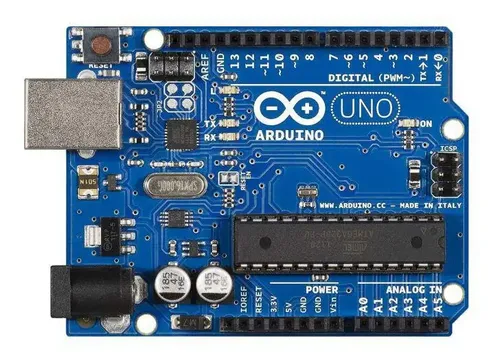
¿Qué tiene Arduino?
📍 Pines digitales - Pueden estar encendidos (HIGH) o apagados (LOW)
📍 Pines de poder - 5V (positivo) y GND (negativo/tierra)
📍 Microcontrolador - Ejecuta tu código
📍 Cable USB - Para programar y alimentar
El LED: Ánodo y Cátodo
¿Qué es un LED?
LED significa "Diodo Emisor de Luz" (Light Emitting Diode en inglés). Es un componente que emite luz cuando la electricidad pasa por él.

¿Qué son Ánodo y Cátodo?
🔴 ÁNODO (Positivo) → Es la pata LARGA del LED. Se conecta hacia el positivo (5V)
⚫ CÁTODO (Negativo) → Es la pata CORTA del LED. Se conecta hacia el negativo (GND)
ÁNODO (LARGO) ═══ Luz ═══ CÁTODO (CORTO)
Pata Larga 🌟 Pata Corta
Conecta a 5V Conecta a GND
⚠️ IMPORTANTE:
El LED TIENE POLARIDAD. Esto significa que solo funciona en una dirección. Si lo conectas al revés, no emitirá luz pero tampoco se dañará (en un principio).
💡 Recuerda: Pata larga = Ánodo (Positivo)
💡 Recuerda: Pata corta = Cátodo (Negativo)
La Resistencia
¿Qué es una resistencia?
Una resistencia es un componente que limita el paso de electricidad. Es como un obstáculo en el flujo de corriente eléctrica.

¿Por qué necesitamos una resistencia con el LED?
Arduino proporciona 5V de electricidad. Si conectamos el LED directamente, pasará DEMASIADA corriente y se quemará el LED. La resistencia protege el LED limitando la corriente.
¿Cuál resistencia usar?
Para un LED rojo típico, usamos una resistencia de 220 Ohm (Ω). Es la más común en electrónica básica.
Arduino 5V → [Resistencia 220Ω] → LED Ánodo
Arduino GND → LED Cátodo
La resistencia protege el LED
¿Cómo identificar una resistencia de 220Ω?
Tiene bandas de colores. Para 220Ω:
🟫 Marrón = 2
🔴 Rojo = 2
🟡 Amarillo = 00 (dos ceros) = 220
La Protoboard
¿Qué es una protoboard?
Una protoboard es una placa de prueba que permite conectar componentes electrónicos sin necesidad de soldar. Es perfecta para aprender y experimentar.

¿Cómo funciona?
La protoboard tiene agujeros conectados internamente en filas horizontales. Cuando insertas dos componentes en la misma fila, están conectados eléctricamente.
| O | O | O | O | O | ← Todos conectados entre sí
| O | O | O | O | O |
| O | O | O | O | O |
Las columnas también están separadas por una línea central
¿Cómo usarla?
✓ Inserta el ánodo del LED en un agujero
✓ Inserta una pata de la resistencia en el mismo agujero que el LED
✓ Inserta la otra pata de la resistencia en otra fila
✓ Usa cables de puente para conectar a Arduino
✓ No necesitas herramientas, solo presiona suavemente
💡 Tip: Las líneas rojas y azules son para 5V y GND (masa)
💡 Usa cables de colores: Rojo = 5V, Negro/Azul = GND
Practiquemos en TinkerCAD
¿Qué es Tinkercad?
Tinkercad es un simulador online gratuito donde puedes armar circuitos Arduino sin necesidad de componentes físicos reales. Puedes probar tu código antes de usar componentes verdaderos.
¿Por qué lo usamos?
✨ Sin riesgo - No puedes dañar nada
✨ Gratis - No necesitas gastar dinero
✨ Rápido - Ves resultados instantáneamente
✨ Desde casa - Solo necesitas una computadora
✨ Aprenderás el mismo código - Es Arduino de verdad
Hoy haremos:
🌟 Conectaremos un LED a Arduino en TinkerCAD
🌟 Programaremos el LED para parpadear
🌟 Aprenderemos sobre delay() (pausas)
🌟 Veremos el LED encender y apagar cada segundo
El Código Arduino para LED
Este es el código que vamos a usar. ¡Puedes copiarlo con el botón verde!
Explicación Paso a Paso
1️⃣ Definición del pin
2️⃣ Función Setup() - Se ejecuta una sola vez al iniciar
Esto le dice a Arduino: "El pin 4 va a enviar electricidad hacia afuera (hacia el LED)"
3️⃣ Función Loop() - Se repite constantemente
delay(1000); - Espera 1000 milisegundos (1 segundo)
digitalWrite(led, LOW); - Envía 0V al pin 4 (Apaga el LED)
delay(1000); - Espera 1 segundo
Luego vuelve a empezar: enciende, espera, apaga, espera... ¡Parpadea!
¡Es Hora de Practicar!
Copia este código y úsalo en TinkerCAD:
📋 Instrucciones para TinkerCAD:
Paso 1: Haz clic en el botón verde "IR A LA PRÁCTICA" abajo
Paso 2: Cuando TinkerCAD te pida "Código de Clase", escribe: D9N6XNIJT
Paso 3: TinkerCAD te pedirá tu nombre. Escribe tu nombre + primer apellido sin espacios:
Ejemplo: Juan López → JuanLópez
Paso 4: Copia el código de arriba (usa el botón gris)
Paso 5: En TinkerCAD, pega el código en el editor, arma el circuito y ¡comienza a practicar!
💡 Recordatorio importante:
El circuito en TinkerCAD debe tener:
✓ Arduino Uno
✓ LED rojo
✓ Resistencia de 220Ω
✓ Cables de puente
✓ Pin 4 → LED Ánodo (a través de resistencia)
✓ GND → LED Cátodo